







O iOS 26 traz melhorias significativas para a tela de bloqueio do iPhone, incluindo relógio com tamanho ajustável, dock móvel para widgets e um efeito 3D espacial nos papéis de parede, que proporciona maior personalização e melhor experiência visual. Essas novidades aumentam a usabilidade e acessibilidade, permitindo que os usuários adaptem o design conforme suas preferências. A Apple mantém certo controle para garantir estabilidade, mas oferece mais liberdade para customização. Testar a versão beta exige atenção ao consumo de bateria e pode apresentar falhas, porém é uma oportunidade para experimentar recursos que serão aperfeiçoados antes do lançamento oficial. Atualizações futuras prometem ajustes fundamentados no feedback dos usuários, reforçando o compromisso da Apple com a personalização e a funcionalidade.
Você já conhece as mudanças incríveis que o iOS 26 traz para a sua tela de bloqueio? Quer saber como deixar o relógio maior, mover widgets e dar um efeito 3D no papel de parede? Vamos explorar juntos essas novidades que prometem transformar a experiência do seu iPhone!

Principais novidades do iOS 26 na tela de bloqueio
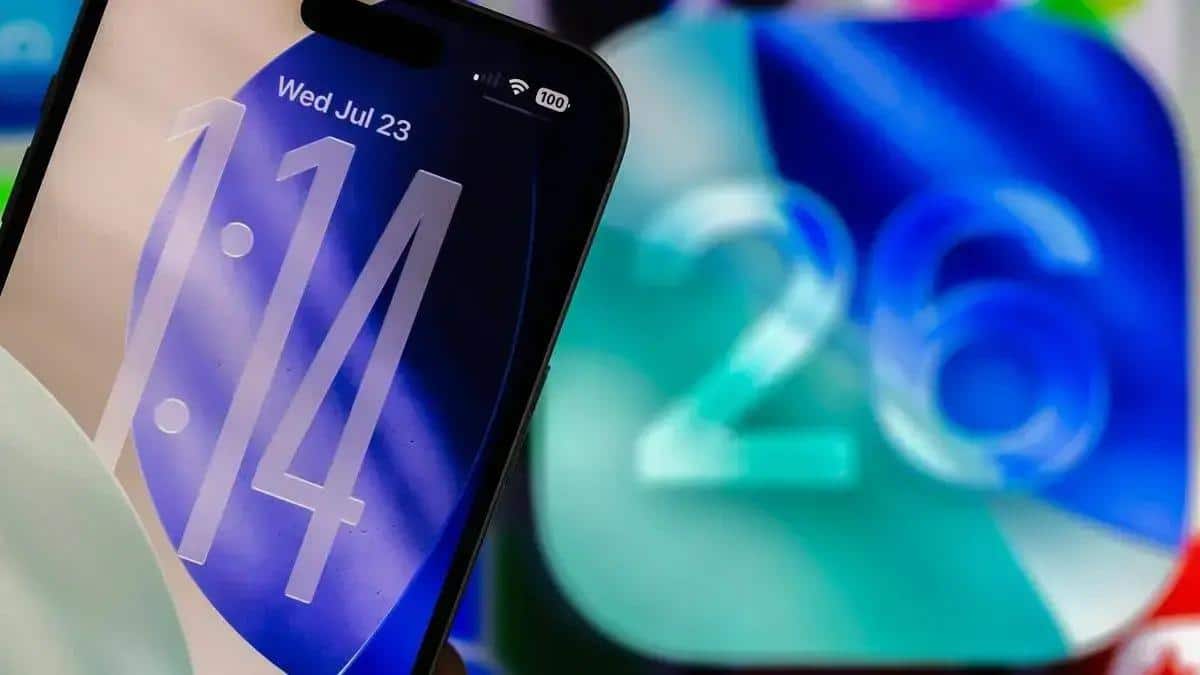
O iOS 26 traz várias novidades para a tela de bloqueio do iPhone. Agora, o relógio pode ser maior e mais fácil de ver, o que melhora a leitura rápida. Além disso, é possível mover o dock de widgets para diferentes posições, dando mais liberdade de personalização.
Uma das novidades mais interessantes é o efeito 3D espacial para o papel de parede. Ele cria profundidade e dá uma sensação visual mais atraente, especialmente quando usado em fotos.
Também foram adicionadas novas opções de cores para os controles da tela, deixando o visual mais moderno e ajustado ao gosto do usuário. Essas mudanças mostram como a Apple está focando em tornar a experiência mais personalizada e prática.
Com essas atualizações, o iOS 26 permite que você deixe a tela de bloqueio com a sua cara, melhorando tanto a estética quanto a funcionalidade do seu aparelho.
Como expandir o tamanho do relógio na tela de bloqueio
Para expandir o tamanho do relógio na tela de bloqueio do iOS 26, basta usar as novas opções de personalização disponíveis. Você pode ajustar o relógio para que ocupe mais espaço, facilitando a visualização das horas em qualquer condição de luz.
O processo é simples: vá até as configurações da tela de bloqueio e selecione o estilo do relógio. Ali, você encontrará opções para aumentar o tamanho da fonte e trocar o formato, deixando o relógio mais visível e com o seu estilo preferido.
Lembre-se de testar diferentes tamanhos para encontrar o equilíbrio ideal entre a leitura fácil e o espaço para outros itens na tela, como notificações e widgets.
Essa novidade ajuda a tornar a tela de bloqueio mais funcional e agradável, especialmente para quem precisa ver as horas rapidamente, sem esforço.
Personalizando a cor e o estilo do relógio
No iOS 26, você pode personalizar a cor e o estilo do relógio na tela de bloqueio para combinar com seu gosto. Essa opção torna a tela mais bonita e com a sua cara.
Para mudar a cor, acesse as configurações da tela de bloqueio e escolha entre várias opções disponíveis. As cores vão de tons sóbrios a mais vibrantes, assim você pode combinar com o papel de parede ou seu estilo pessoal.
Quanto ao estilo, é possível escolher diferentes fontes e formatos para o relógio. Assim, você pode optar por um design mais clássico ou moderno, dependendo do seu gosto.
Essa personalização ajuda a deixar o iPhone mais exclusivo e faz com que ver as horas seja uma experiência mais agradável.
Mudanças e opções para o dock de widgets na tela de bloqueio
No iOS 26, o dock de widgets na tela de bloqueio ganhou novas funções. Agora, você pode mover o dock para diferentes posições, tornando a tela mais personalizada e funcional.
O dock é onde ficam os widgets, pequenos aplicativos que mostram informações rápidas como calendário, clima e notícias. Com a novidade, é possível ajustar o espaço que eles ocupam e escolher quais aparecem.
Essa flexibilidade ajuda a organizar melhor a tela, deixando as informações que você mais usa sempre visíveis. Além disso, pode melhorar o acesso rápido a funções importantes, sem precisar desbloquear o iPhone.
Você pode experimentar colocar o dock acima ou abaixo do relógio, adaptando conforme sua preferência e o uso diário.
Ativando o efeito 3D espacial no papel de parede
Para ativar o efeito 3D espacial no papel de parede do iOS 26, você deve primeiro escolher fotos que tenham profundidade. Esses papéis de parede criam uma sensação de camadas em movimento, dando um efeito visual impressionante.
Vá até as configurações da tela de bloqueio e selecione o papel de parede desejado. Em seguida, ative a opção do efeito espacial, que usa sensores do iPhone para movimentar a imagem conforme você mexe o aparelho.
Esse recurso funciona melhor com fotos tiradas em modo retrato ou com elementos bem destacados no primeiro plano e no fundo. Fotos comuns, sem profundidade, podem não apresentar o efeito.
O efeito 3D traz uma nova experiência visual, tornando sua tela de bloqueio mais dinâmica e moderna, sem prejudicar a leitura das informações.
Limitações e possibilidades do efeito espacial em fotos e papéis
O efeito espacial no iOS 26 oferece uma experiência visual única, mas tem suas limitações. Ele funciona melhor com fotos que têm profundidade clara, como as tiradas no modo retrato.
Fotos comuns, sem elementos em diferentes planos, não exibem o efeito 3D como esperado. Por isso, nem toda imagem pode usar essa função.
Além das fotos, alguns papéis de parede fornecidos pela Apple suportam o efeito espacial. Eles foram especialmente preparados para criar esse movimento visual.
É importante lembrar que o efeito pode não funcionar em aparelhos mais antigos, pois usa sensores que nem todos possuem.
Mesmo com essas limitações, as possibilidades são interessantes. Você pode usar esse recurso para dar mais vida à sua tela de bloqueio, tornando-a mais dinâmica e atraente.
Novas cores para os controles da tela de bloqueio
No iOS 26, a Apple trouxe novas cores para os controles da tela de bloqueio. Agora, você pode escolher tons que combinam melhor com seu papel de parede e estilo pessoal.
Essas cores tornam os botões e ícones mais visíveis e atraentes. Elas também ajudam a destacar funções importantes, facilitando o uso do iPhone sem precisar desbloquear o aparelho.
Para mudar a cor, acesse as configurações da tela de bloqueio e escolha a opção de personalização. Lá, você verá várias cores disponíveis para aplicar nos controles.
Essa nova paleta traz mais vida e identidade visual para a tela de bloqueio, deixando seu iPhone com a sua cara.
Como encaixar os widgets conforme o tamanho do relógio
No iOS 26, você pode encaixar os widgets na tela de bloqueio conforme o tamanho do relógio. Essa opção ajuda a organizar melhor o espaço disponível, deixando tudo mais limpo e funcional.
Quando o relógio está maior, os widgets podem ser ajustados para não ocupar espaço demais. Assim, evitam sobreposição e mantêm a tela visualmente agradável.
Você pode escolher diferentes tamanhos e modelos de widgets para combinar com o relógio. Isso permite um equilíbrio entre informação e estética.
Para ajustar, basta acessar as configurações de personalização da tela de bloqueio. Lá, você verá como posicionar e redimensionar os widgets conforme preferir.
Essa flexibilidade torna o uso do iPhone mais prático, porque você tem acesso rápido às informações que precisa, sem bagunça na tela.
Impactos na usabilidade e acessibilidade da nova tela de bloqueio
A nova tela de bloqueio no iOS 26 traz mudanças que impactam a usabilidade do iPhone. Um relógio maior facilita a visualização das horas, especialmente para quem tem dificuldade em ver detalhes pequenos.
Os widgets móveis permitem acesso rápido a informações importantes, sem precisar desbloquear o aparelho. Isso ajuda na agilidade do dia a dia.
Para quem usa recursos de acessibilidade, as opções de personalização tornam a interface mais amigável e adaptável a diferentes necessidades.
O efeito 3D espacial no papel de parede pode tornar a experiência visual mais interessante, porém, a Apple garantiu que ele não atrapalhe a leitura dos controles e notificações.
Essas mudanças mostram uma preocupação em equilibrar beleza e funcionalidade na tela de bloqueio.
Dicas para quem deseja testar a versão beta do iOS 26
Se você quer testar a versão beta do iOS 26, é importante seguir algumas dicas para evitar problemas. Primeiro, faça um backup completo do seu iPhone. Assim, você protege seus dados caso algo dê errado.
É recomendável usar um aparelho secundário para o beta. Isso porque versões beta podem apresentar falhas e causar instabilidade no sistema.
Antes de instalar, leia as instruções da Apple e certifique-se de que o modelo do seu iPhone é compatível com o iOS 26.
Também é bom lembrar que algumas funcionalidades podem não estar totalmente finalizadas ou disponíveis na versão beta.
Por fim, participe das comunidades online de testers para trocar experiências e obter ajuda rápida em caso de dúvidas ou problemas.
Cuidados e balanço do consumo de bateria com o beta
Testar a versão beta do iOS 26 pode impactar o consumo de bateria do seu iPhone. Isso acontece porque o sistema está em fase de ajustes e pode usar mais recursos que o normal.
Para evitar que a bateria acabe rápido, é bom monitorar o uso logo após instalar o beta. Desative recursos que você não usa e ajuste o brilho da tela para economizar energia.
Fechar aplicativos que ficam em segundo plano também ajuda a reduzir o gasto da bateria durante o dia.
Lembre-se que versões beta são para testes, então o consumo maior de energia é esperado. Use com cautela se depender muito da bateria para o seu dia a dia.
Se perceber que a bateria está acabando rápido demais, considere voltar para a versão oficial do iOS até sair uma atualização estável do beta.
Possíveis ajustes futuros da Apple antes do lançamento final
A Apple geralmente faz vários ajustes antes de lançar uma nova versão do iOS. Esses ajustes podem melhorar a estabilidade, corrigir erros e otimizar funcionalidades como a tela de bloqueio.
No iOS 26, espera-se que a empresa refine o efeito 3D espacial para que funcione melhor em mais fotos e dispositivos. Também podem surgir atualizações para a personalização do relógio e dos widgets.
Além disso, a Apple deve melhorar a performance do sistema para que a bateria dure mais e o telefone funcione de forma mais rápida e estável.
Os feedbacks dos usuários da versão beta são importantes para a Apple identificar pontos que precisam ser ajustados antes do lançamento oficial.
Por isso, fique atento às atualizações, pois a versão final do iOS 26 deve trazer novidades e melhorias baseadas nesses ajustes.
A importância da personalização para a experiência do usuário
A personalização é fundamental para melhorar a experiência do usuário no iOS 26. Ela permite que cada pessoa deixe o aparelho com a sua cara, tornando o uso mais agradável e eficiente.
Ter um relógio ajustado ao seu gosto, widgets posicionados conforme sua rotina e cores personalizadas ajuda a criar um ambiente único no iPhone.
Além de deixar o visual mais bonito, a personalização facilita o acesso rápido às informações que você mais precisa, poupando tempo e esforço.
Isso torna o aparelho mais intuitivo, pois ele se adapta ao seu jeito de usar, e não o contrário.
Por isso, investir na personalização da tela de bloqueio e outros recursos eleva a satisfação e melhora o cotidiano com tecnologias Apple.
Passo a passo para ativar as principais novidades
Para ativar as principais novidades do iOS 26 na tela de bloqueio, siga alguns passos simples. Primeiro, abra o app Configurações no seu iPhone.
Depois, toque em Tela de Bloqueio para acessar as opções de personalização. Ali, você poderá ajustar o tamanho do relógio, escolher cores e estilos, e mover o dock de widgets.
Para ativar o efeito 3D espacial no papel de parede, selecione uma foto com profundidade e habilite a opção de efeito espacial.
Vale a pena testar diferentes combinações para ver o que fica melhor para você, aproveitando as novas possibilidades do sistema.
Lembre-se de sempre manter seu iPhone atualizado para garantir que todas as funções novas estejam disponíveis e funcionando corretamente.
Exemplos práticos de uso do relógio maior e dock móvel
O relógio maior no iOS 26 facilita ver as horas de longe, ótimo para quem está na rua ou dirigindo. Ele traz mais destaque e clareza para a informação principal da tela de bloqueio.
Com o dock móvel, você pode posicionar os widgets onde preferir. Por exemplo, se gosta de checar a previsão do tempo, pode deixar o widget sempre à mão, perto do relógio.
Outra situação prática é mover os widgets para liberar espaço, dando mais destaque para notificações importantes na tela.
Essas funções ajudam a organizar seu iPhone conforme suas necessidades, tornando seu uso diário mais prático e agradável.
Vale a pena explorar essas opções para deixar a tela do seu iPhone com o visual que melhor funciona para você.
Considerações gerais sobre liberdade de customização na Apple
A Apple sempre teve uma abordagem mais controlada em relação à personalização do iPhone. Com o iOS 26, essa liberdade aumentou, mas ainda com limites para garantir a estabilidade do sistema.
A personalização da tela de bloqueio, como mudar o tamanho do relógio e mover widgets, mostra que a Apple está ouvindo os usuários.
Por outro lado, algumas restrições permanecem, como limitações no tipo de widgets e efeitos que podem ser usados. Isso ajuda a manter a experiência consistente e evita problemas técnicos.
Mesmo com essas restrições, a maior liberdade permite que cada pessoa adapte o iPhone ao seu estilo e necessidade.
Essa evolução gradual equilibra segurança, desempenho e personalização, tornando o iOS mais flexível sem perder suas qualidades.
Como explorar mais funções da atualização no futuro
Para explorar mais funções do iOS 26 no futuro, mantenha seu iPhone sempre atualizado. A Apple libera atualizações com melhorias e novas opções com frequência.
Fique atento às novidades nos fóruns e notícias especializadas. Lá, você pode descobrir dicas de como usar melhor as funções da tela de bloqueio e outros recursos.
Experimente personalizações diferentes para entender o que funciona melhor para o seu dia a dia. Quanto mais você testa, mais fácil fica usar o sistema de forma eficiente.
Use aplicativos da Apple que aproveitam as novidades do iOS 26, como o app de relógio e de widgets, para potencializar o uso do seu aparelho.
Por fim, participe da comunidade de usuários para trocar ideias e aprender truques que nem sempre aparecem nas instruções oficiais.